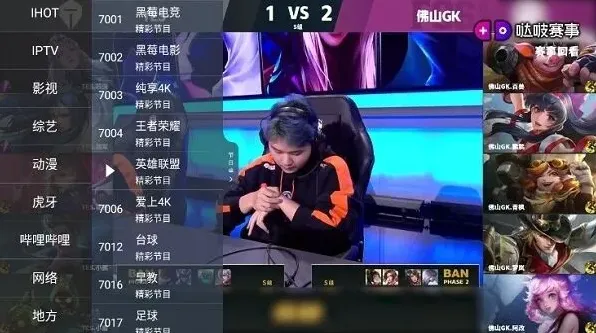
《乐播投屏》是一款投屏软件,它支持多设备同时连接进行投屏。小编注意到,这个功能对于家庭分享或者小型演示挺有用,但首先得确保每个想参与投屏的设备都接入同一个网络,一个都不能落下。感兴趣的网友跟着小编一同来下文看看吧!
:
首先,确保手机、电脑和super tv连接在同一个Wi-Fi网络下,这是投屏功能的基础要求。
:
在super tv的应用商店中搜索并下载”投屏”或”屏幕镜像”等相关软件。
:乐播投屏
:
打开电视上的投屏软件,通常会提供多种投屏方式,例如:扫码投屏、DLNA投屏等,根据个人喜好选择。
:
对于手机用户,可以打开手机的设置,在”更多连接方式”或”投屏”选项中,选择相应的投屏功能,将手机内容投射到电视上。

:
对于电脑用户,多数情况下可以通过Windows 10自带的”连接”功能进行投屏。在电脑右下角点击”连接”图标,选择电视设备进行连接。
:
确保多个设备(如手机、平板、电脑)都连接在同一个Wi-Fi网络下。
:
在super tv进入”设置”,在”多屏互动”或”投屏”选项中启用多设备投屏功能。
:
打开其他设备的投屏功能(如手机上的”镜像投影”),搜索并选择海星电视作为投屏目标。
:
其他设备上的内容会开始投射到电视上。
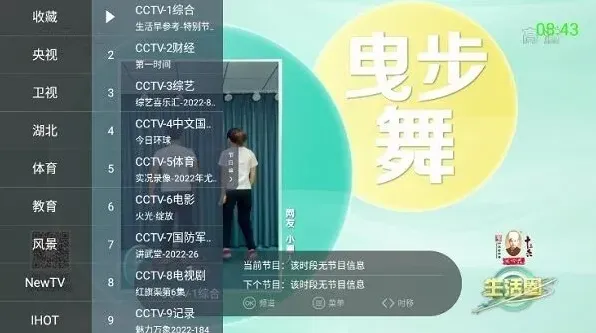
洪恩识字电视投屏操作详解
一、通过无线投屏器
1. 准备一个无线投屏器,将其一端连接电视的 hdmi 接口,另一端与电源连接并开启。
2. 在使用的设备(手机或平板)上开启无线投屏功能。不同设备操作入口略有不同,一般在设置中的“连接”或“显示”选项里能找到。
3. 搜索并连接到电视上的无线投屏器信号。连接成功后,打开洪恩识字 app,即可在电视大屏上显示画面,实现投屏。
二、利用智能电视的投屏功能
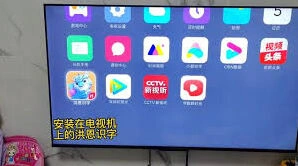
1. 确保电视是智能电视且支持投屏功能,同时与使用的设备(手机或平板)连接到同一无线网络。
2. 在设备上打开洪恩识字 app,然后从屏幕顶部下滑打开控制中心,找到“无线投屏”或类似图标。
3. 在可投屏设备列表中选择电视名称,完成投屏连接,就能在电视上使用洪恩识字进行学习了。
三、借助电视盒子
1. 将电视盒子与电视通过 hdmi 线连接,并接通电源。

2. 手机或平板与电视盒子连接到同一无线网络。
3. 打开电视盒子对应的投屏应用(如乐播投屏等),按照应用提示进行操作。
4. 在设备上打开洪恩识字 app,选择投屏到电视盒子,从而实现洪恩识字在电视上的展示。
通过以上几种方法,就能轻松将洪恩识字投屏到电视上,让孩子可以更舒适地在大屏上学习汉字,享受更优质的学习体验,激发孩子对识字的兴趣和积极性。大家可以根据自己的设备情况选择合适的投屏方式。
天猫魔盒投屏功能不能用怎么办
然而,近年来有一些用户反馈称他们的天猫魔盒无法投屏,这背后的原因可能包括多个方面。首先,系统升级是一个可能的影响因素。天猫魔盒及其相关系统由阿里进行统一升级维护,有时候为了修复一些漏洞或添加新功能,会进行系统更新。但这样的更新可能会带来一些副作用,比如暂时性地移除或影响了投屏功能。不过,阿里通常会在后续的更新中重新修复这些问题,确保功能的完整性。
另一个原因是应用缺失或更新滞后。虽然天猫魔盒的应用商店提供了丰富的应用,但仍有用户发现投屏相关的应用(如乐播投屏)可能因为某种原因被移除或未及时更新,导致无法正常使用投屏功能。在这种情况下,用户可以尝试从其他来源下载并安装投屏应用,或者检查是否已有应用更新。
当然,使用方法的正确与否也是影响投屏功能能否正常使用的一个关键因素。正确地将手机和天猫魔盒连接到同一个无线网络环境下,并确保相关设置正确,是实现投屏的基础。此外,不同的手机操作系统(如ios和android)在投屏设置上可能存在差异,用户需要根据自己的设备类型进行相应的操作。
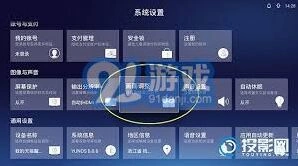
1. 检查天猫魔盒是否有可用的系统更新,并确保手机与魔盒连接在同一无线网络环境下。

2. 检查投屏应用是否已安装或更新到最新版本,如有需要,可以从其他来源下载并安装。
3. 确认手机和魔盒的投屏设置是否正确,按照操作指南进行相应的设置和调整。
通过这些方法,相信大多数用户都能够解决天猫魔盒投屏的问题,享受更加便捷和丰富的电视观影体验。